Domain ratc.de kaufen?
Wir ziehen mit dem Projekt
ratc.de um.
Sind Sie am Kauf der Domain
ratc.de interessiert?
domain@kv-gmbh.de · 0541-91531010
Domain ratc.de kaufen?
Wie kann man den Logitech Bluetooth Empfänger flashen?
Es gibt verschiedene Möglichkeiten, den Logitech Bluetooth Empfänger zu flashen. Eine Möglichkeit ist die Verwendung der Logitech Unifying Software, die auf der Logitech-Website zum Download zur Verfügung steht. Mit dieser Software können Sie den Empfänger aktualisieren und neue Firmware aufspielen. Eine andere Möglichkeit ist die Verwendung von Drittsoftware wie dem Solaar-Projekt, das speziell für Logitech-Geräte entwickelt wurde und auch das Flashen des Empfängers ermöglicht. Es ist wichtig, die Anweisungen des jeweiligen Tools sorgfältig zu befolgen, um sicherzustellen, dass der Flash-Vorgang erfolgreich ist. **
Wie kann ich den Logitech G305 mit Bluetooth verbinden?
Der Logitech G305 ist nicht mit Bluetooth ausgestattet und kann daher nicht direkt über Bluetooth verbunden werden. Es handelt sich um eine kabelgebundene oder kabellose Maus, die über den mitgelieferten USB-Empfänger an den Computer angeschlossen wird. **

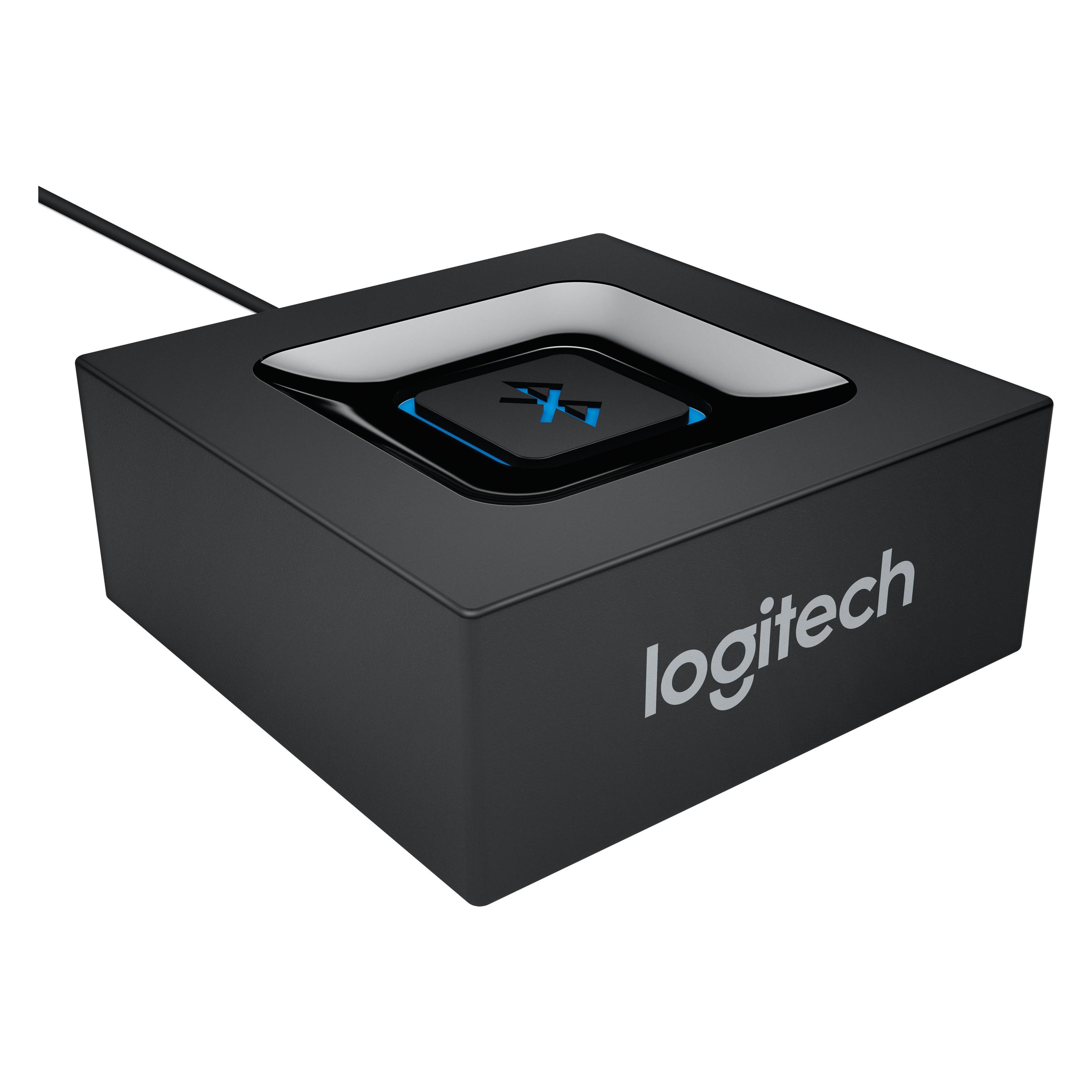
Ähnliche Suchbegriffe für Logitech-980-000912-Kabelloser-Bluetooth
Top-Angebote
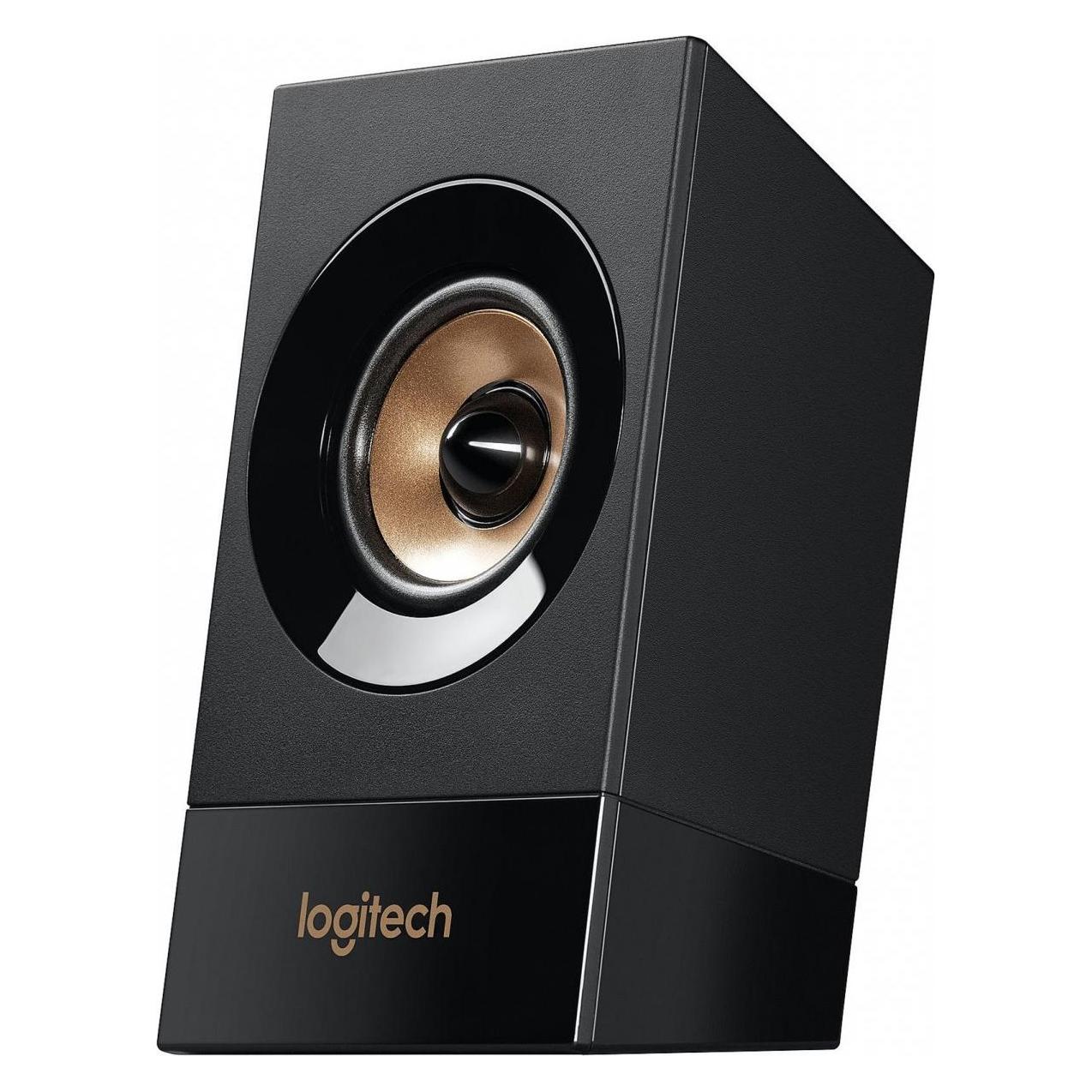
Produkte zum Begriff Logitech-980-000912-Kabelloser-Bluetooth:
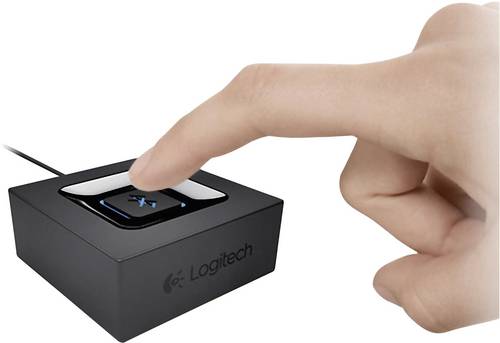
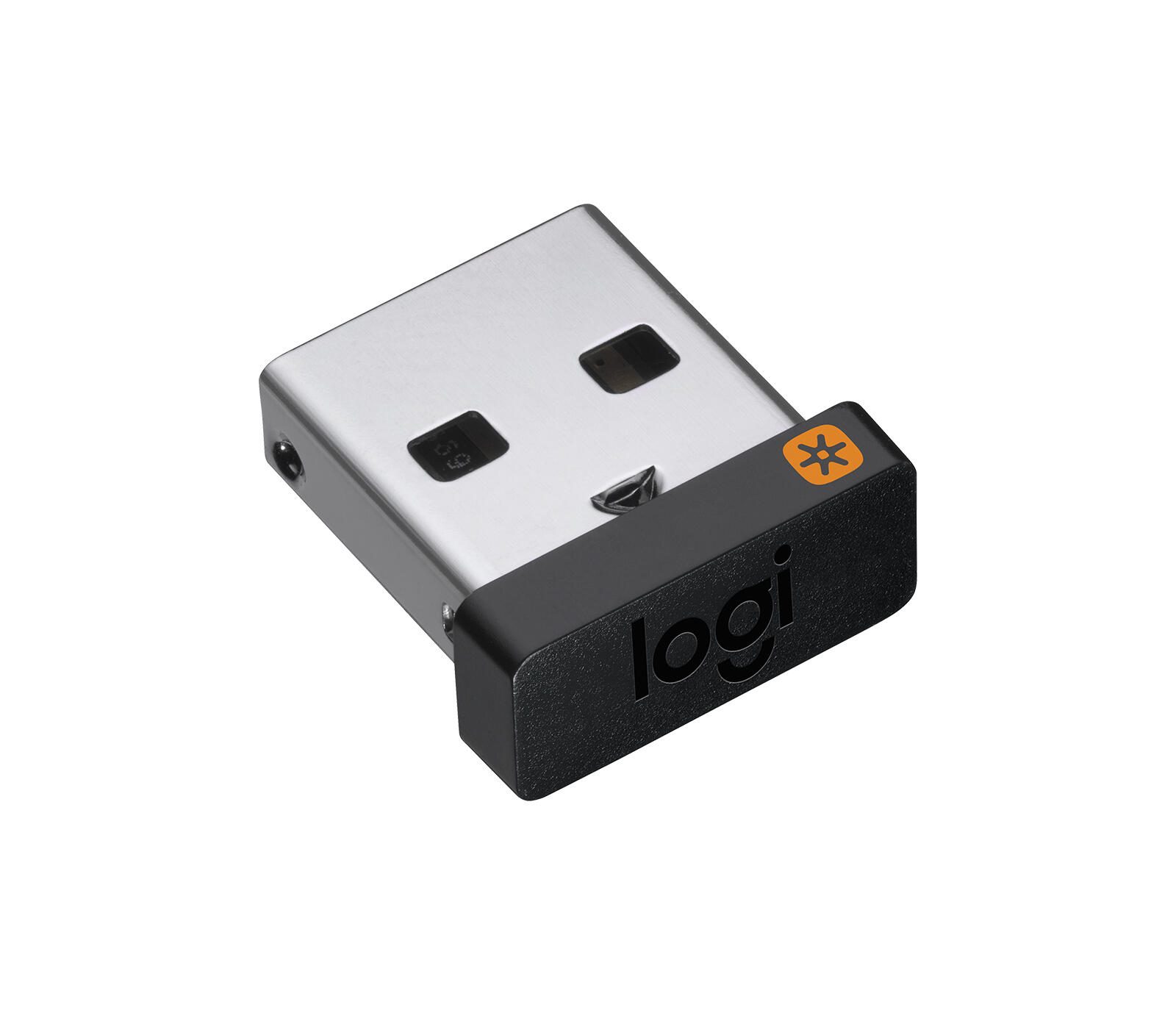
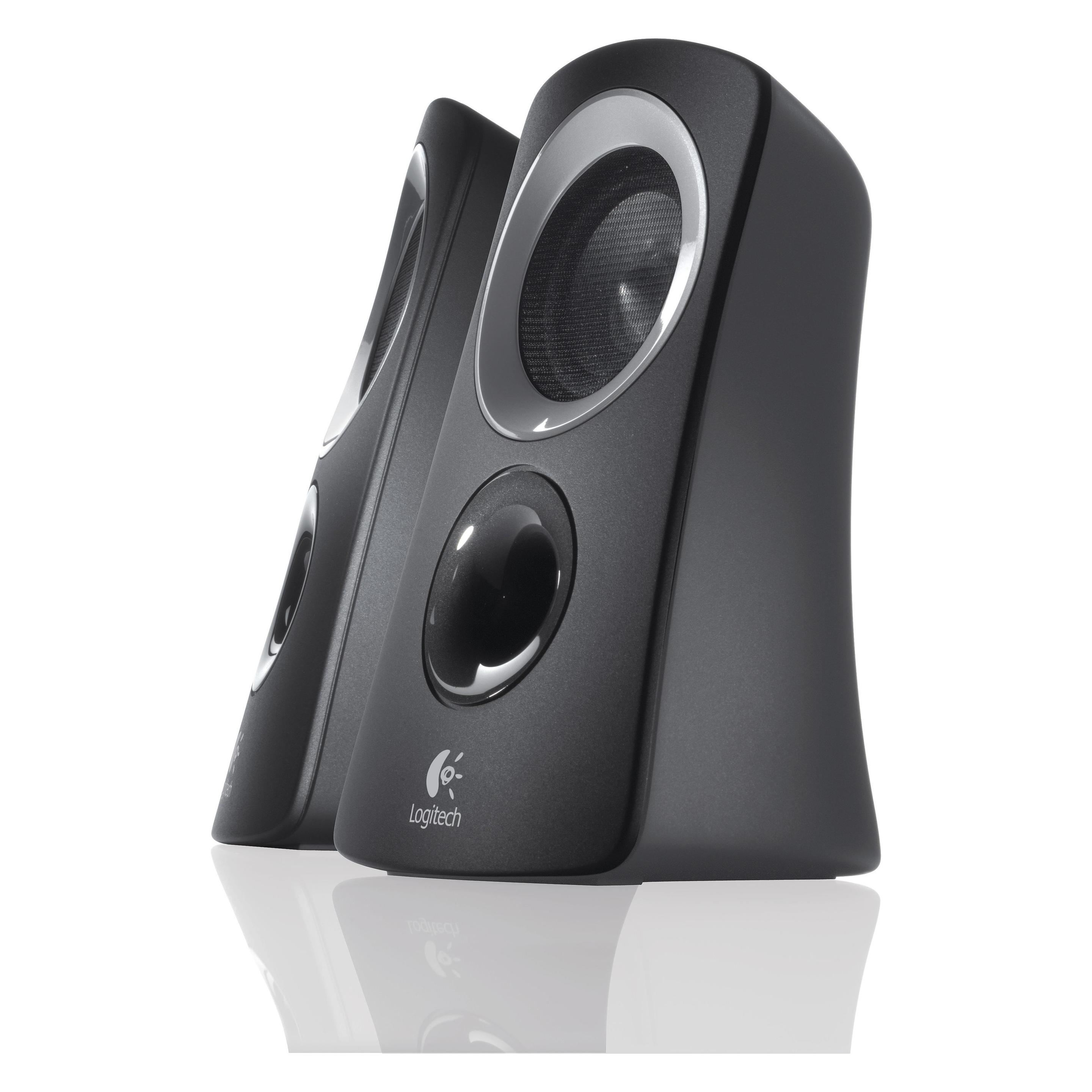
-
Wie kann ich den Logitech G435 über Bluetooth lauter stellen?
Um den Logitech G435 über Bluetooth lauter zu stellen, kannst du entweder die Lautstärke direkt an deinem Gerät erhöhen oder die Lautstärkeregelung auf dem Headset selbst verwenden. Überprüfe auch, ob die Lautstärkeeinstellungen auf deinem Gerät und dem Headset auf das Maximum eingestellt sind. **
-
Kann ich mein Logitech H800 mit Bluetooth am PC verbinden?
Ja, das Logitech H800 kann über Bluetooth mit einem PC verbunden werden, solange der PC über Bluetooth-Funktionalität verfügt. Sie müssen sicherstellen, dass der Bluetooth-Adapter des PCs aktiviert ist und das Headset in den Pairing-Modus versetzt wird, um die Verbindung herzustellen. **
-
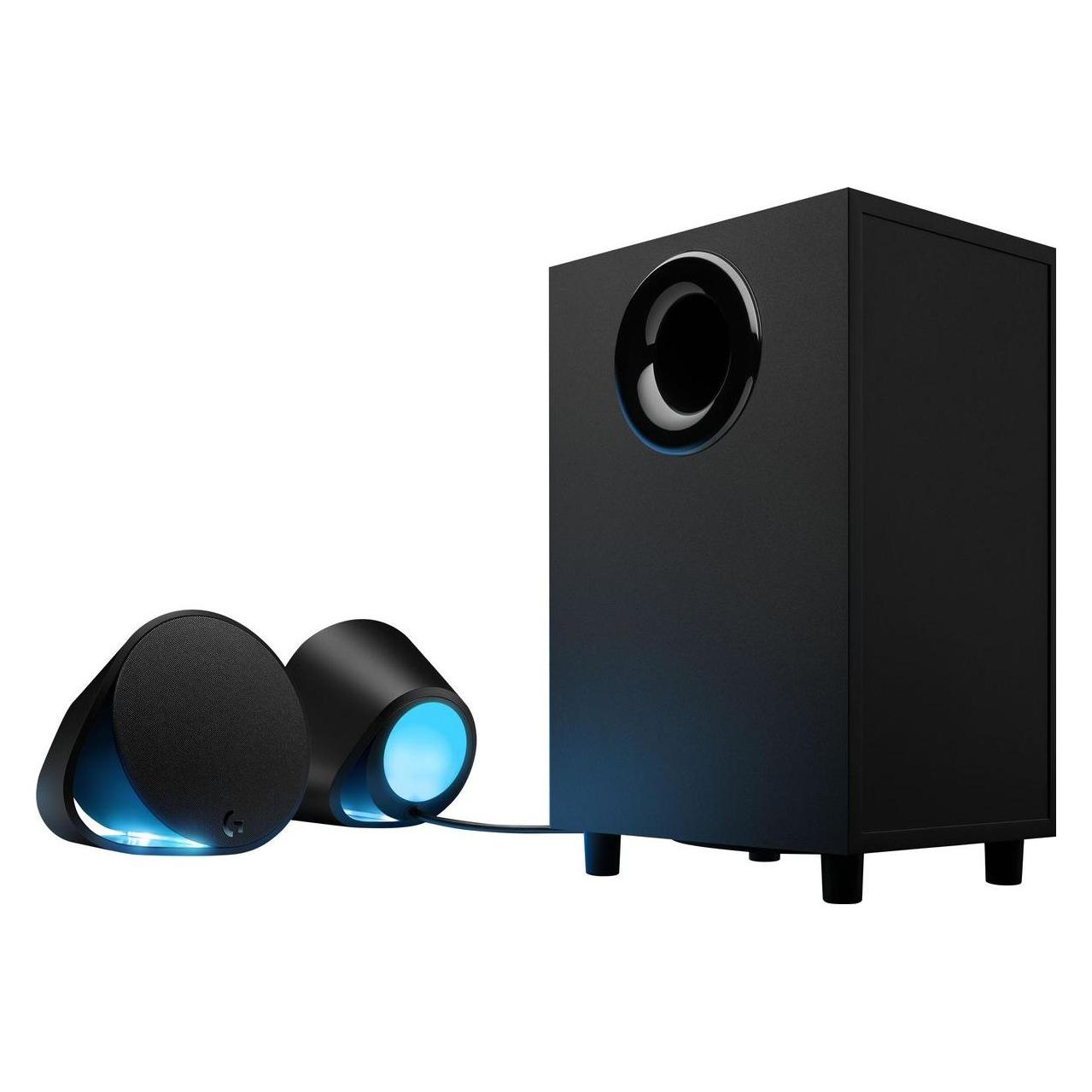
Wie kann ich meine Logitech-Lautsprecher kabellos mit Bluetooth verbinden?
Um deine Logitech-Lautsprecher kabellos mit Bluetooth zu verbinden, musst du sicherstellen, dass die Lautsprecher über Bluetooth-Funktionen verfügen. Schalte dann die Bluetooth-Funktion an deinem Gerät ein und suche nach verfügbaren Geräten. Wähle deine Logitech-Lautsprecher aus der Liste der verfügbaren Geräte aus und klicke auf "Verbinden". **
-
Wie schließe ich ein Headset über den Logitech Bluetooth Adapter an?
Um ein Headset über den Logitech Bluetooth Adapter anzuschließen, musst du den Adapter in einen USB-Anschluss deines Computers einstecken. Stelle sicher, dass der Adapter eingeschaltet ist und sich in der Nähe des Headsets befindet. Schalte das Headset ein und aktiviere den Bluetooth-Modus. Suche dann auf deinem Computer nach verfügbaren Bluetooth-Geräten und verbinde dich mit dem Headset. **

Wie verbinde ich eine PS4 mit einem Logitech-Gerät über einen Bluetooth-Adapter?
Um eine PS4 mit einem Logitech-Gerät über einen Bluetooth-Adapter zu verbinden, musst du sicherstellen, dass der Bluetooth-Adapter mit der PS4 kompatibel ist. Schließe den Bluetooth-Adapter an einen USB-Anschluss der PS4 an und schalte ihn ein. Gehe dann zu den Einstellungen der PS4, wähle "Geräte" und dann "Bluetooth-Geräte" aus. Wähle den Logitech-Gerät aus der Liste der verfügbaren Geräte aus und folge den Anweisungen auf dem Bildschirm, um die Verbindung herzustellen. **
Was ist kabelloser AP Modus?
Der kabellose AP-Modus steht für den Access Point-Modus und ermöglicht es einem WLAN-fähigen Gerät, sich mit einem drahtlosen Netzwerk zu verbinden und als Zugangspunkt für andere Geräte zu dienen. In diesem Modus fungiert das Gerät als zentraler Knotenpunkt, über den andere Geräte auf das Netzwerk zugreifen können, ähnlich wie bei einem Router. Der kabellose AP-Modus ist besonders nützlich in Umgebungen, in denen eine drahtlose Netzwerkverbindung benötigt wird, aber kein dedizierter Router vorhanden ist. Durch die Aktivierung des kabellosen AP-Modus können Benutzer ihr Gerät in einen Access Point verwandeln und so die drahtlose Konnektivität für andere Geräte bereitstellen. **
Top-Angebote
Produkte zum Begriff Logitech-980-000912-Kabelloser-Bluetooth:
-
Wie kann man den Logitech Bluetooth Empfänger flashen?
Es gibt verschiedene Möglichkeiten, den Logitech Bluetooth Empfänger zu flashen. Eine Möglichkeit ist die Verwendung der Logitech Unifying Software, die auf der Logitech-Website zum Download zur Verfügung steht. Mit dieser Software können Sie den Empfänger aktualisieren und neue Firmware aufspielen. Eine andere Möglichkeit ist die Verwendung von Drittsoftware wie dem Solaar-Projekt, das speziell für Logitech-Geräte entwickelt wurde und auch das Flashen des Empfängers ermöglicht. Es ist wichtig, die Anweisungen des jeweiligen Tools sorgfältig zu befolgen, um sicherzustellen, dass der Flash-Vorgang erfolgreich ist. **
-
Wie kann ich den Logitech G305 mit Bluetooth verbinden?
Der Logitech G305 ist nicht mit Bluetooth ausgestattet und kann daher nicht direkt über Bluetooth verbunden werden. Es handelt sich um eine kabelgebundene oder kabellose Maus, die über den mitgelieferten USB-Empfänger an den Computer angeschlossen wird. **
-
Wie kann ich den Logitech G435 über Bluetooth lauter stellen?
Um den Logitech G435 über Bluetooth lauter zu stellen, kannst du entweder die Lautstärke direkt an deinem Gerät erhöhen oder die Lautstärkeregelung auf dem Headset selbst verwenden. Überprüfe auch, ob die Lautstärkeeinstellungen auf deinem Gerät und dem Headset auf das Maximum eingestellt sind. **
-
Kann ich mein Logitech H800 mit Bluetooth am PC verbinden?
Ja, das Logitech H800 kann über Bluetooth mit einem PC verbunden werden, solange der PC über Bluetooth-Funktionalität verfügt. Sie müssen sicherstellen, dass der Bluetooth-Adapter des PCs aktiviert ist und das Headset in den Pairing-Modus versetzt wird, um die Verbindung herzustellen. **
Ähnliche Suchbegriffe für Logitech-980-000912-Kabelloser-Bluetooth
-
Wie kann ich meine Logitech-Lautsprecher kabellos mit Bluetooth verbinden?
Um deine Logitech-Lautsprecher kabellos mit Bluetooth zu verbinden, musst du sicherstellen, dass die Lautsprecher über Bluetooth-Funktionen verfügen. Schalte dann die Bluetooth-Funktion an deinem Gerät ein und suche nach verfügbaren Geräten. Wähle deine Logitech-Lautsprecher aus der Liste der verfügbaren Geräte aus und klicke auf "Verbinden". **
-
Wie schließe ich ein Headset über den Logitech Bluetooth Adapter an?
Um ein Headset über den Logitech Bluetooth Adapter anzuschließen, musst du den Adapter in einen USB-Anschluss deines Computers einstecken. Stelle sicher, dass der Adapter eingeschaltet ist und sich in der Nähe des Headsets befindet. Schalte das Headset ein und aktiviere den Bluetooth-Modus. Suche dann auf deinem Computer nach verfügbaren Bluetooth-Geräten und verbinde dich mit dem Headset. **
-
Wie verbinde ich eine PS4 mit einem Logitech-Gerät über einen Bluetooth-Adapter?
Um eine PS4 mit einem Logitech-Gerät über einen Bluetooth-Adapter zu verbinden, musst du sicherstellen, dass der Bluetooth-Adapter mit der PS4 kompatibel ist. Schließe den Bluetooth-Adapter an einen USB-Anschluss der PS4 an und schalte ihn ein. Gehe dann zu den Einstellungen der PS4, wähle "Geräte" und dann "Bluetooth-Geräte" aus. Wähle den Logitech-Gerät aus der Liste der verfügbaren Geräte aus und folge den Anweisungen auf dem Bildschirm, um die Verbindung herzustellen. **
-
Was ist kabelloser AP Modus?
Der kabellose AP-Modus steht für den Access Point-Modus und ermöglicht es einem WLAN-fähigen Gerät, sich mit einem drahtlosen Netzwerk zu verbinden und als Zugangspunkt für andere Geräte zu dienen. In diesem Modus fungiert das Gerät als zentraler Knotenpunkt, über den andere Geräte auf das Netzwerk zugreifen können, ähnlich wie bei einem Router. Der kabellose AP-Modus ist besonders nützlich in Umgebungen, in denen eine drahtlose Netzwerkverbindung benötigt wird, aber kein dedizierter Router vorhanden ist. Durch die Aktivierung des kabellosen AP-Modus können Benutzer ihr Gerät in einen Access Point verwandeln und so die drahtlose Konnektivität für andere Geräte bereitstellen. **
* Alle Preise verstehen sich inklusive der gesetzlichen Mehrwertsteuer und ggf. zuzüglich Versandkosten. Die Angebotsinformationen basieren auf den Angaben des jeweiligen Shops und werden über automatisierte Prozesse aktualisiert. Eine Aktualisierung in Echtzeit findet nicht statt, so dass es im Einzelfall zu Abweichungen kommen kann. ** Hinweis: Teile dieses Inhalts wurden von KI erstellt.